深色模式
Hyper-V 安装 Ubuntu Server:从零搭建局域网 VPS
1. 启用 Hyper-V
在 Windows 中启用 Hyper-V,安装 Ubuntu Server,通过 SSH 管理,并在局域网访问虚拟机上的 HTML 页面。本次配置为第 2 代虚拟机、2 个虚拟处理器、4 GB 内存、100 GB 动态扩展磁盘。
Windows 需要支持完整 Hyper-V 功能的版本,例如 Windows 10/11 专业版;家庭版不适用本流程。任务管理器 → 性能 → CPU 中确认“虚拟化:已启用”。若未启用,先在 BIOS 中开启 Intel VT-x 或 AMD-V。
按 Win + R,输入 optionalfeatures,勾选 Hyper-V,确认“Hyper-V 管理工具”和“Hyper-V 平台”均选中。点击确定,保存工作并重启,在开始菜单打开 Hyper-V 管理器。
“数据中心桥接”不用勾选;Hyper-V 本身不需要额外勾选“虚拟机平台”。其他原来已经启用的功能保持原样。
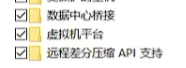
Windows 可选功能
2. 设置虚拟机存放位置
在 E 盘创建以下目录。Hyper-V 系统组件保留在 Windows 系统盘,虚拟机的大文件存放到 E 盘。
txt
E:\Codex\Dev\Data\Hyper-V\VMs
E:\Codex\Dev\Data\Hyper-V\VMs\Disks
E:\Codex\Dev\Data\Hyper-V\ISOHyper-V 管理器 → 左侧电脑名称 → Hyper-V 设置,将“虚拟硬盘”设为 E:\Codex\Dev\Data\Hyper-V\VMs\Disks,将“虚拟机”设为 E:\Codex\Dev\Data\Hyper-V\VMs,点击应用、确定。
3. 创建外部虚拟交换机
电脑通过有线网卡联网。在 Hyper-V 管理器右侧打开“虚拟交换机管理器”,选择“新建虚拟网络交换机 → 外部 → 创建虚拟交换机”。
名称填写 LAN-External;外部网络选择当前实际联网的物理网卡;保持勾选“允许管理操作系统共享此网络适配器”;不启用 VLAN,点击应用、确定。不要选到 VPN 或其他虚拟网卡。
应用时可能会短暂断网。完成后,Ubuntu 可以从家里路由器获取独立的局域网 IP。
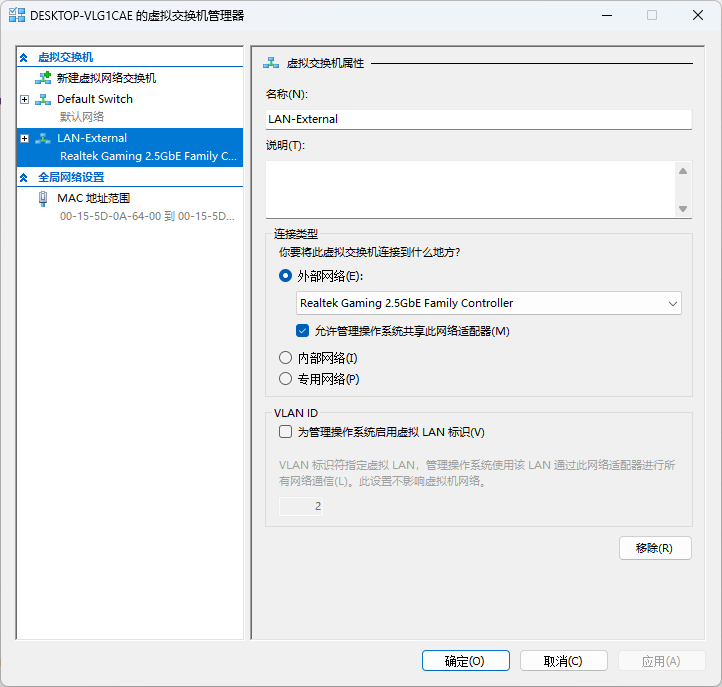
外部虚拟交换机 LAN-External
4. 下载 Ubuntu Server
下载 Ubuntu Server 24.04 LTS 的 AMD64/x86-64 ISO。AMD64 同时适用于普通 Intel 和 AMD 64 位电脑。本次实际安装的是 24.04.5 LTS。
Ubuntu 24.04 官方镜像目录;本次使用的 Server ISO。将 ISO 保存到前面的 ISO 目录,不用解压,也不用制作启动 U 盘。
5. 创建 Ubuntu 虚拟机
Hyper-V 管理器 → 新建 → 虚拟机,依次设置:
名称:Ubuntu-Server;位置:E:\Codex\Dev\Data\Hyper-V\VMs;代数:第 2 代;启动内存:4096 MB,取消“为此虚拟机使用动态内存”;网络:LAN-External。
创建虚拟硬盘,名称 Ubuntu-Server.vhdx,确认文件位置在 E 盘,大小 100 GB。向导创建的是动态扩展 VHDX,容量随实际数据增长,不会立刻占满 100 GB。
安装选项选择“从可启动的映像文件安装操作系统”,浏览选择 Ubuntu Server ISO,然后完成。
启动前,右键虚拟机 → 设置:处理器改为 2;安全性保持启用安全启动,模板选择“Microsoft UEFI 证书颁发机构”,其他参数保持默认。
固定的 4 GB 内存只在虚拟机运行时占用,另有少量虚拟化开销;只打开管理器不会占用这 4 GB。关闭虚拟机连接窗口不会关机,Ubuntu 仍在后台运行。
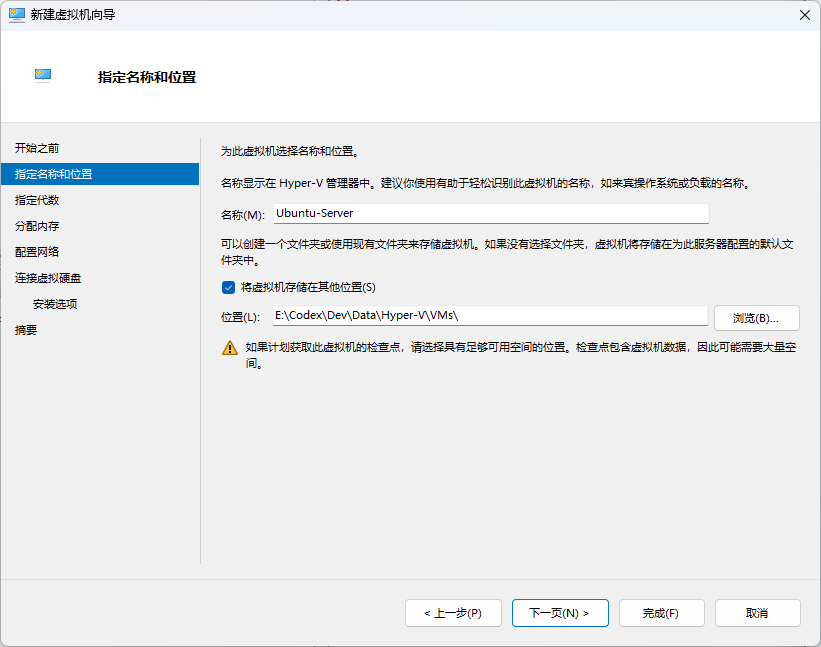
指定虚拟机名称和 E 盘位置
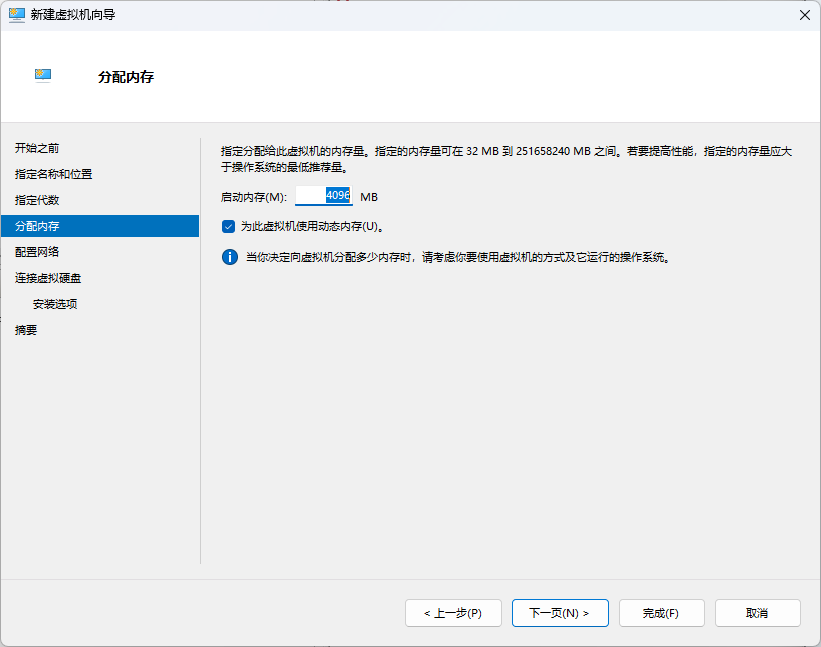
分配 4096 MB 内存;动态内存需取消勾选
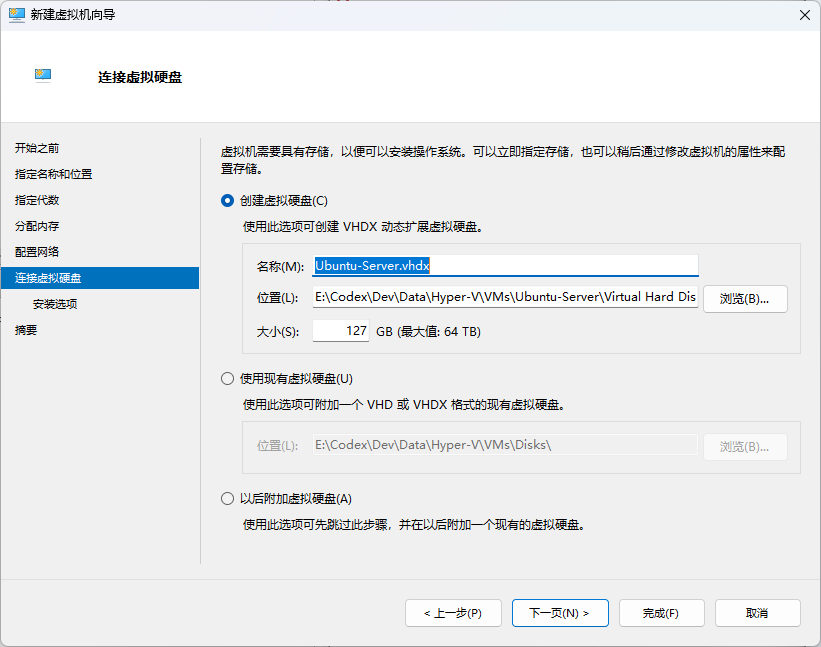
创建虚拟硬盘;将默认 127 GB 改为 100 GB
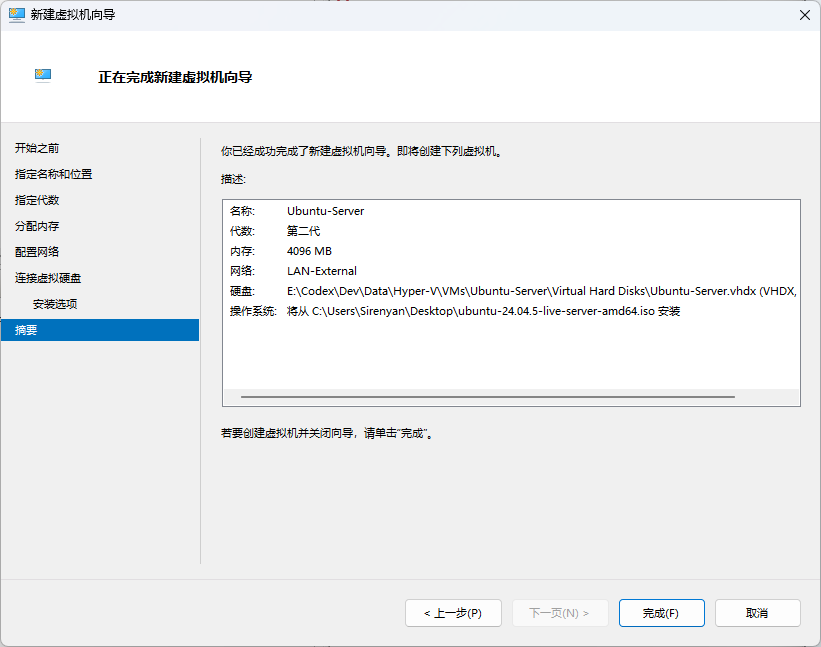
新建虚拟机摘要
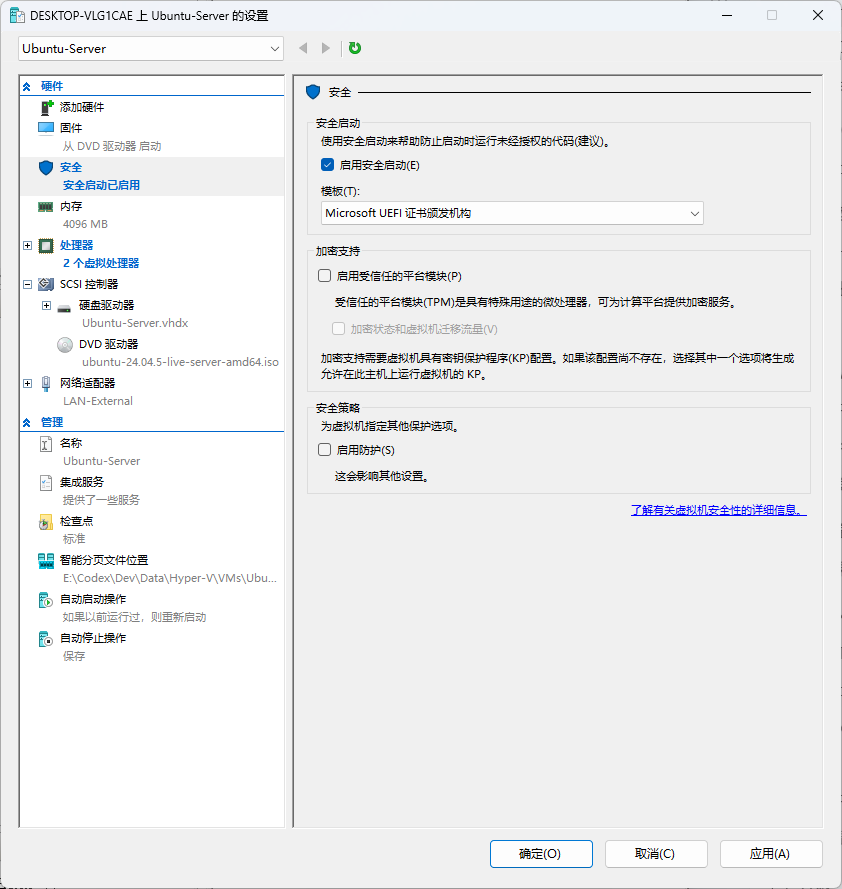
Ubuntu 安全启动模板
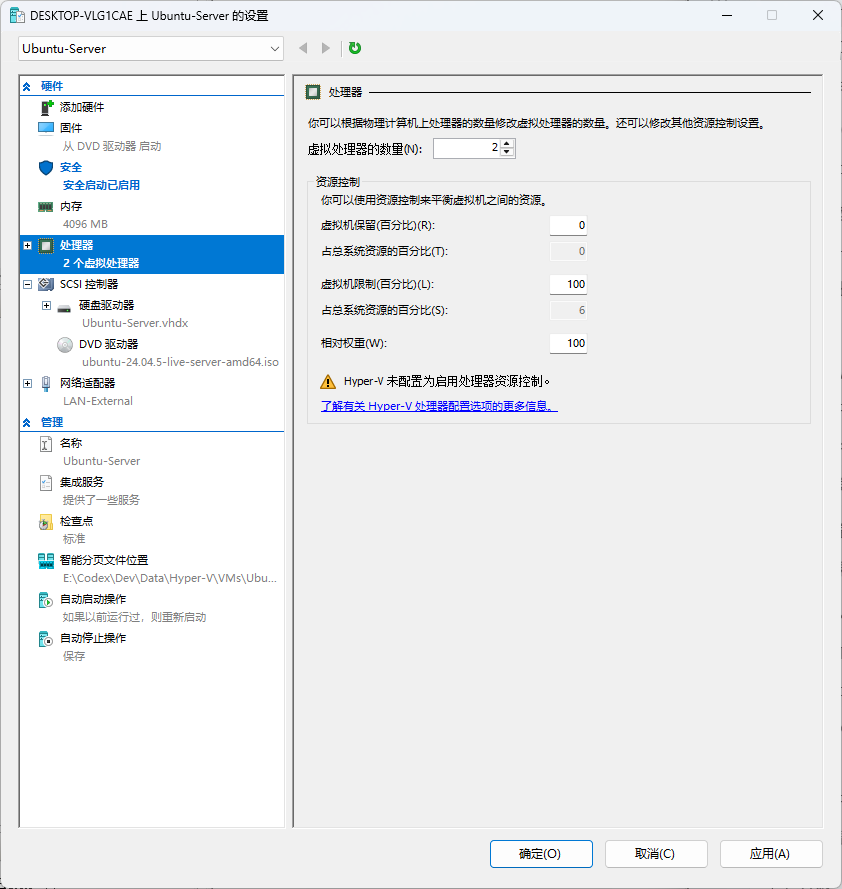
配置 2 个虚拟处理器
6. 启动安装程序
双击虚拟机打开连接窗口,点击启动。如果出现“Press any key to boot from CD or DVD”,立即在窗口内按空格。启动菜单选择第一项 Try or Install Ubuntu Server,按回车。
语言选择 English。以后可以更改系统语言环境,不影响网站、程序和文件使用中文。Ubuntu Server 默认没有图形桌面。
Keyboard configuration:Layout 和 Variant 都保持 English (US),选择 Done。安装类型选择普通 Ubuntu Server,不选 minimized,不勾选 Search for third-party drivers,然后 Done。
安装界面用方向键移动、Tab 切换、空格勾选、回车确认。
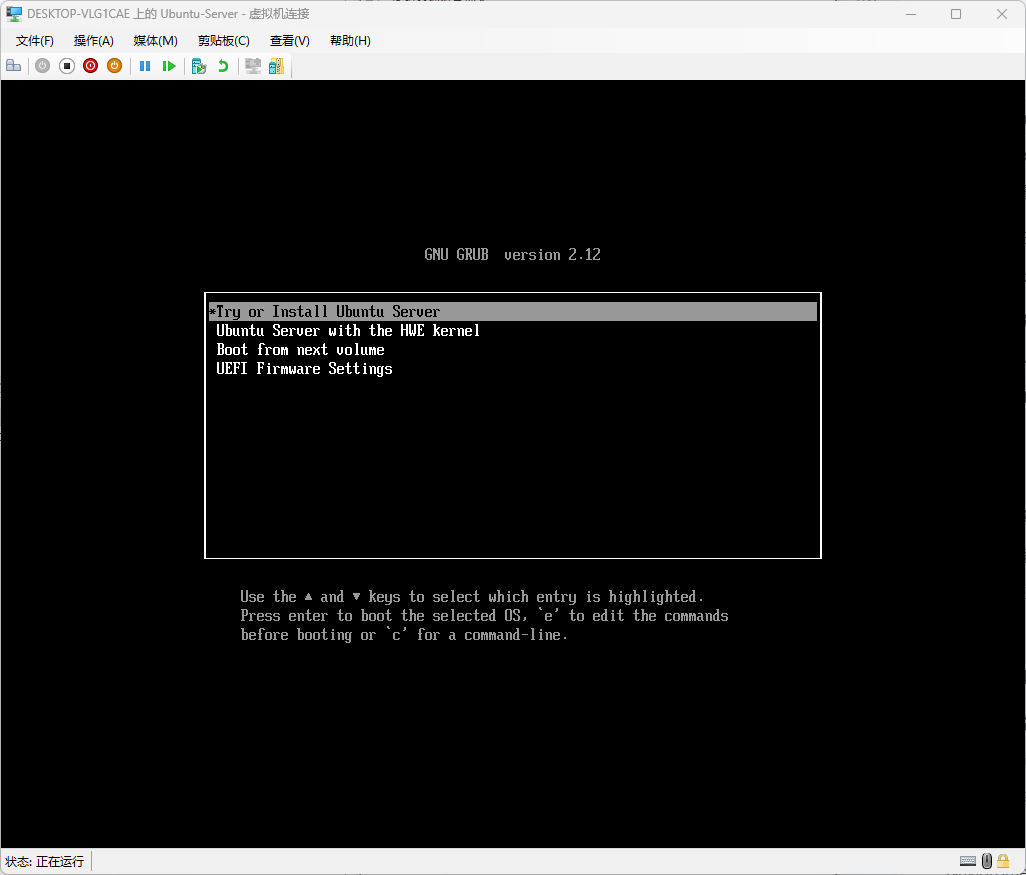
选择 Try or Install Ubuntu Server
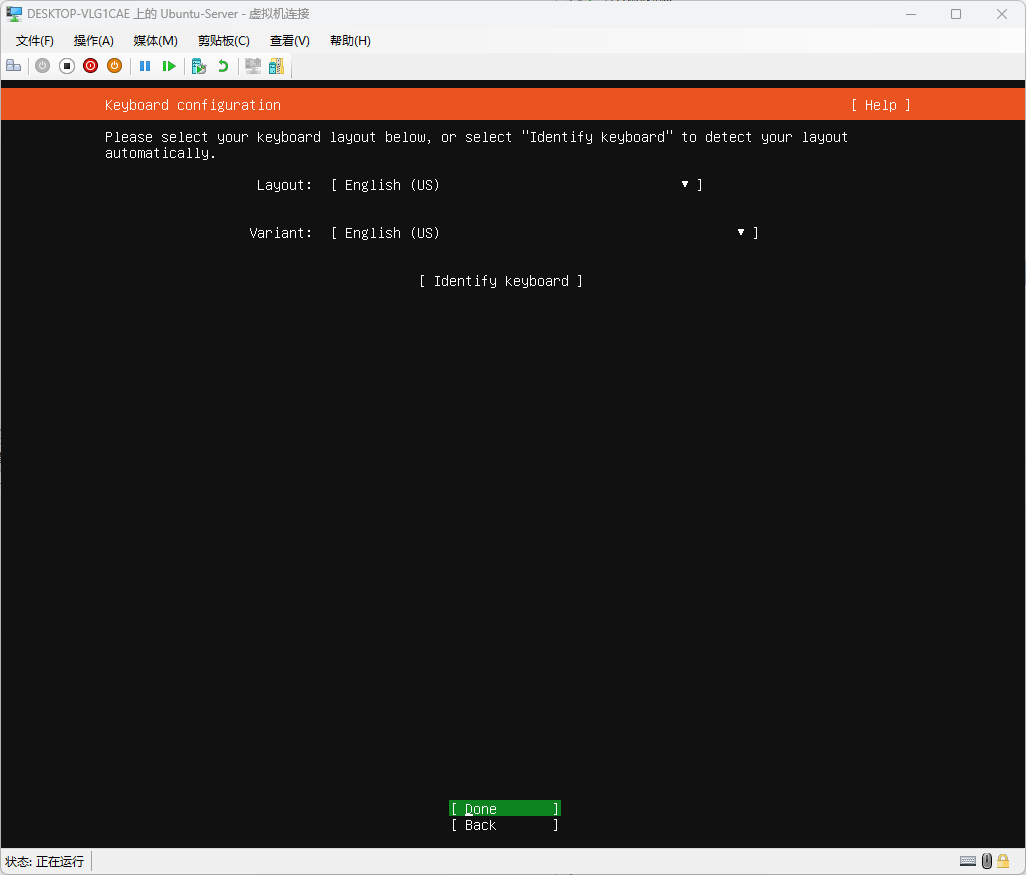
键盘布局保持 English US
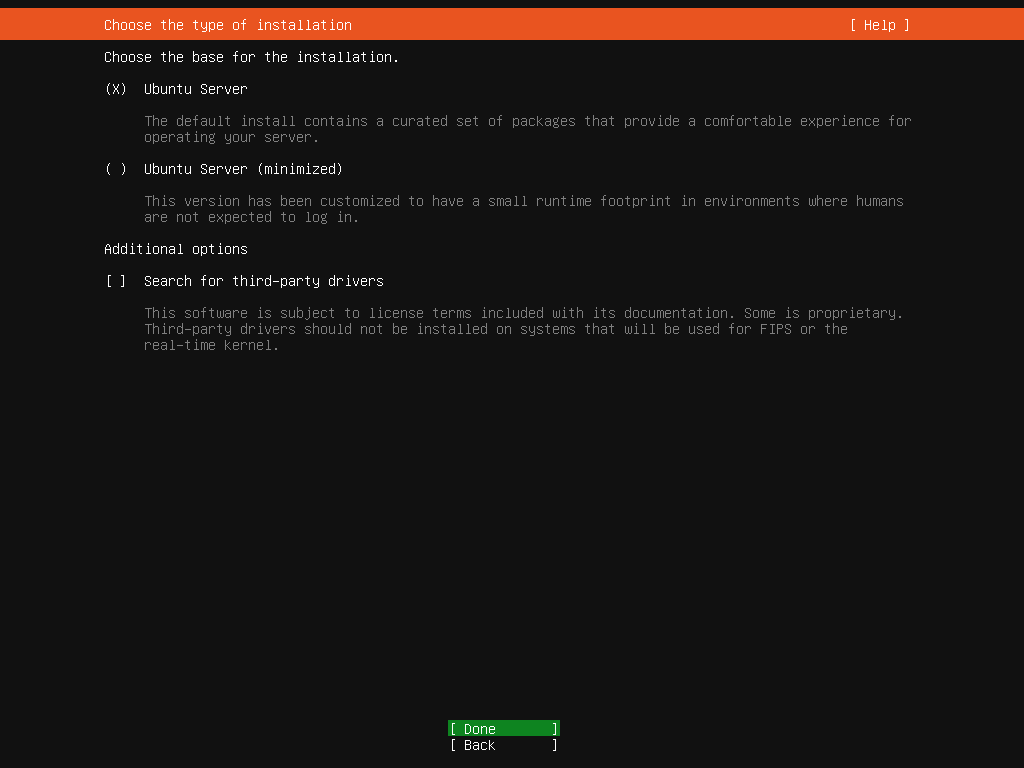
选择普通 Ubuntu Server 安装
7. 配置网络和软件源
Network configuration 中,网卡 eth0 使用 DHCP 自动获取地址;不创建 bond,选择 Done。Proxy configuration 先留空,选择 Done。
Ubuntu archive mirror configuration 中,如果默认镜像测试很慢,将 Mirror address 改为中科大镜像:
txt
https://mirrors.ustc.edu.cn/ubuntu/按 Tab 离开输入框,等待重新测试。显示“This mirror location passed tests”表示通过,不会自动跳页,需要选择底部 Done 并按回车。
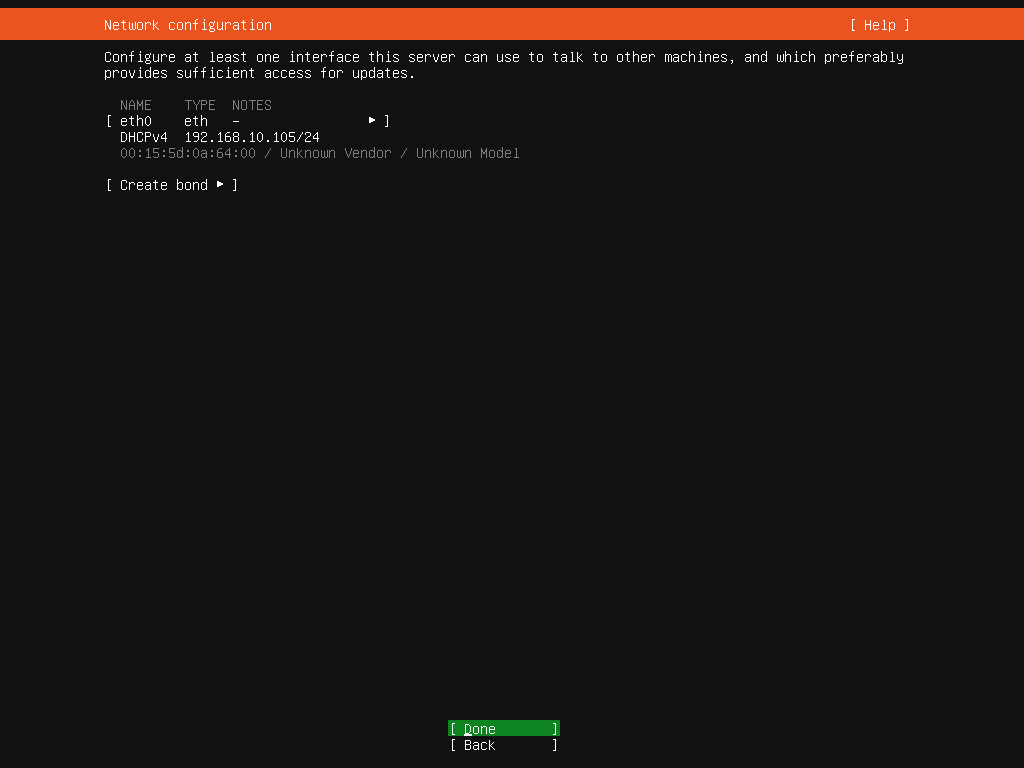
通过 DHCP 自动获取网络地址
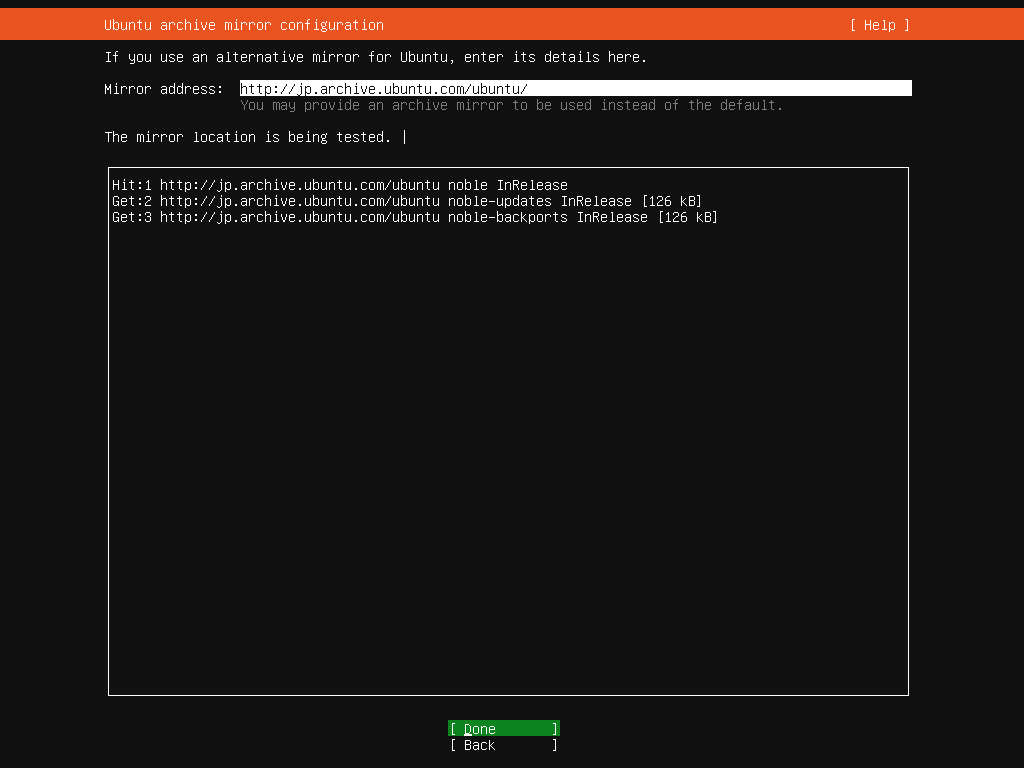
默认日本镜像测试较慢
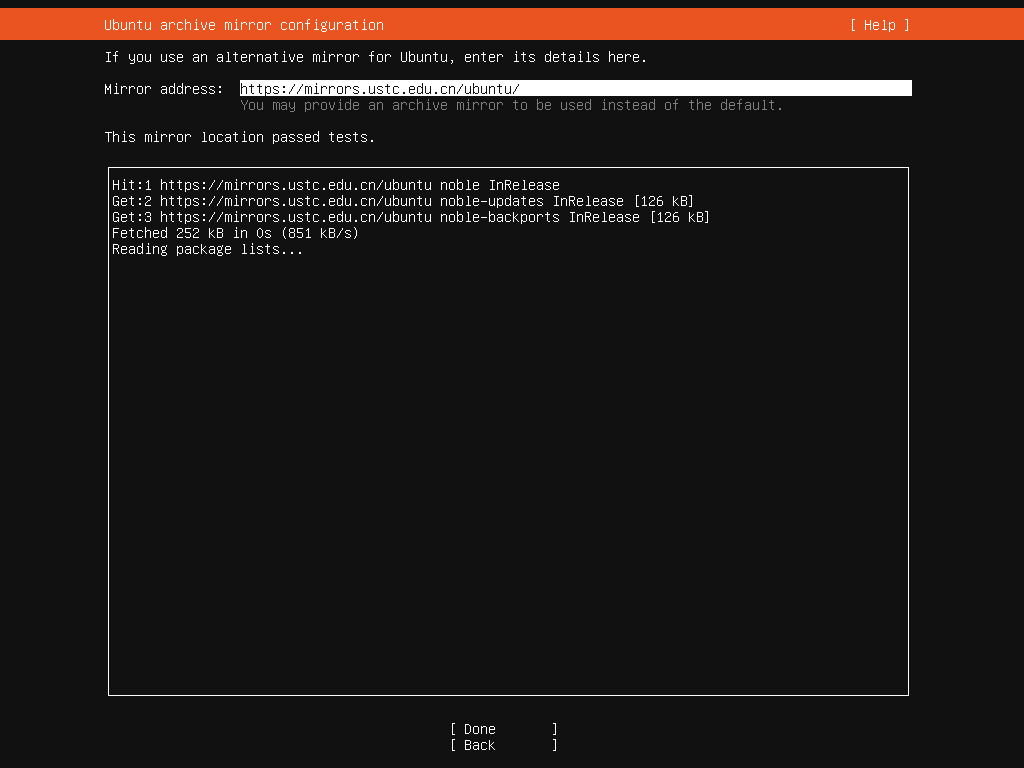
中科大镜像测试通过,选择 Done 继续
8. 设置磁盘分区
Guided storage configuration 中确认选中的是新建的 100 GB 虚拟磁盘。保持 Use an entire disk,取消 Set up this disk as an LVM group,不启用加密,选择 Done。
本次分区摘要为:根分区 / 约 98.948 GB,ext4;/boot/efi 约 1.049 GB,FAT32。选择 Done,在格式化确认框选择 Continue。这里格式化的是虚拟机中的新虚拟磁盘。
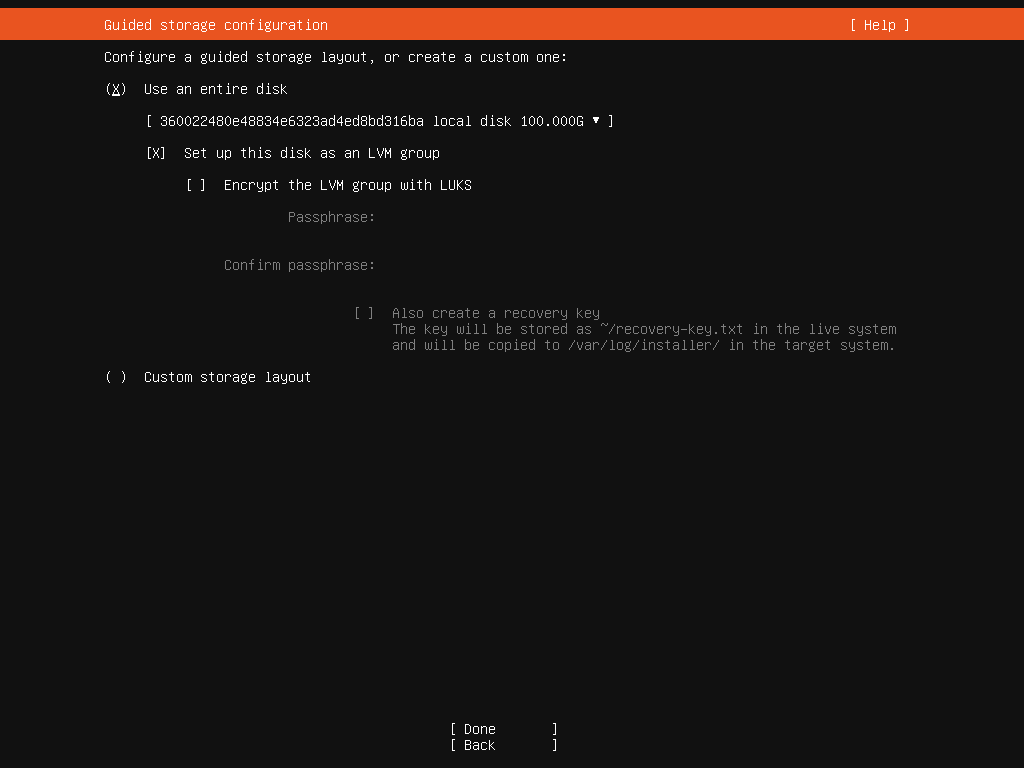
选择 100 GB 虚拟磁盘;按正文取消 LVM
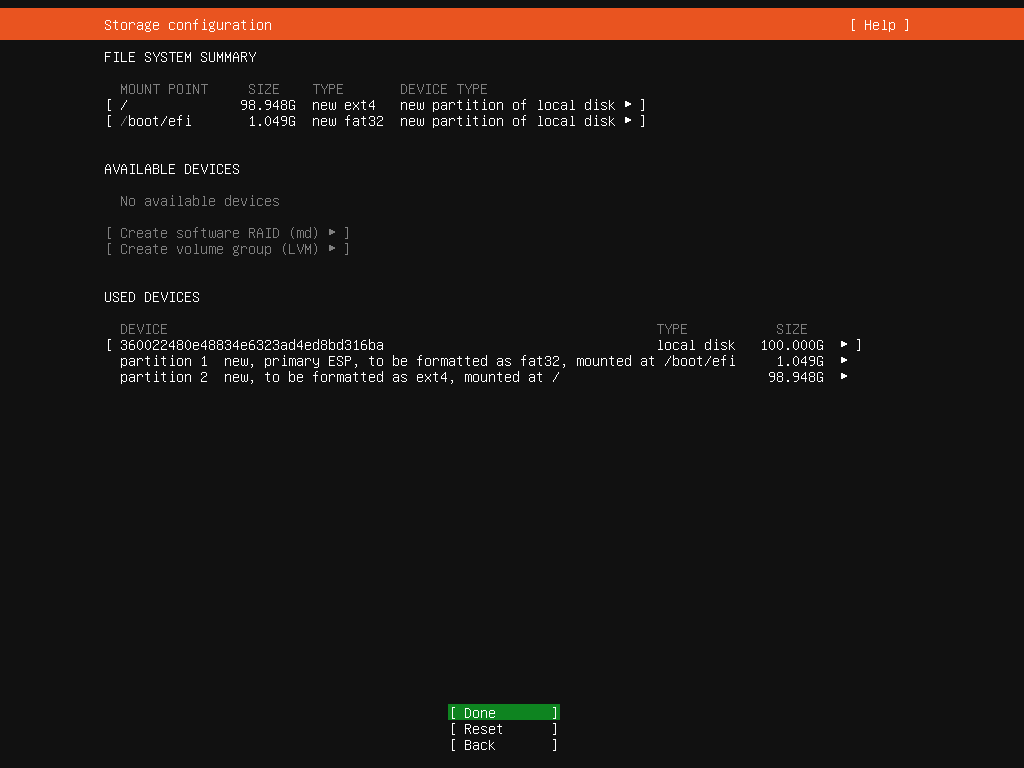
确认根分区与 EFI 分区
9. 创建用户并开启 SSH
用户资料填写如下,密码自行设置并保管:
txt
Your name: Sirenyan
Your server's name: home-vps
Pick a username: sirenyan
Choose a password: 自己设置
Confirm your password: 再输入一次Ubuntu Pro 页面选择 Skip for now → Continue。SSH configuration 页面勾选 Install OpenSSH server,保持 Allow password authentication over SSH 勾选,暂不导入 SSH key,选择 Done。
Featured server snaps 页面全部不勾选,选择 Done,等待安装完成。
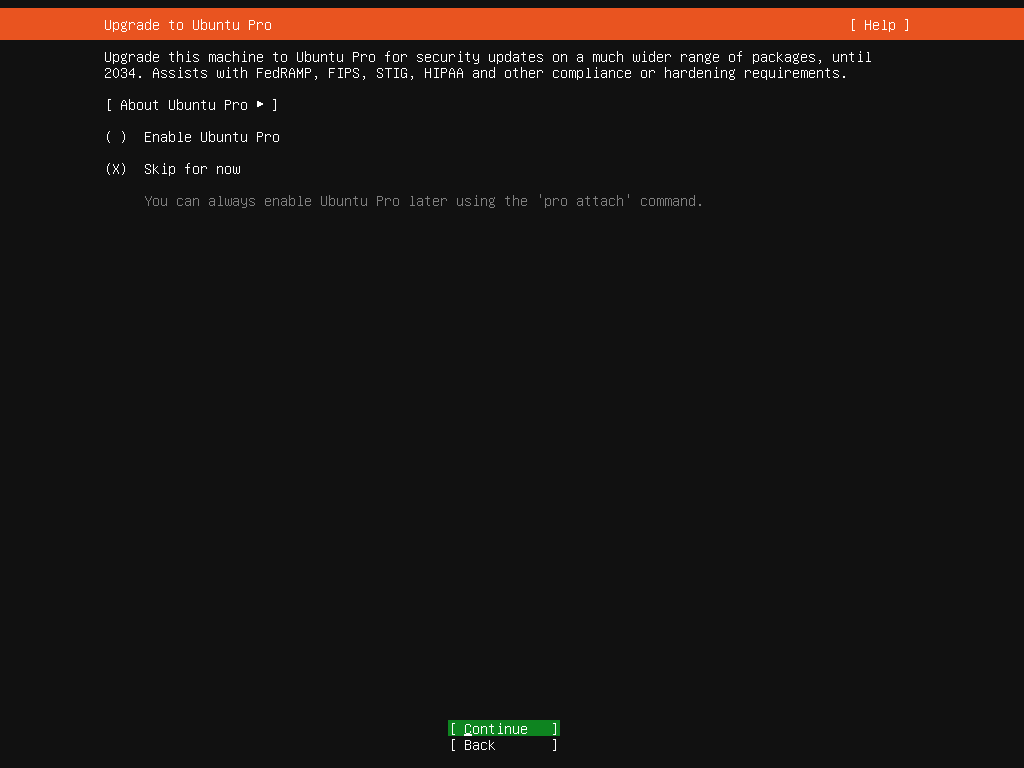
跳过 Ubuntu Pro
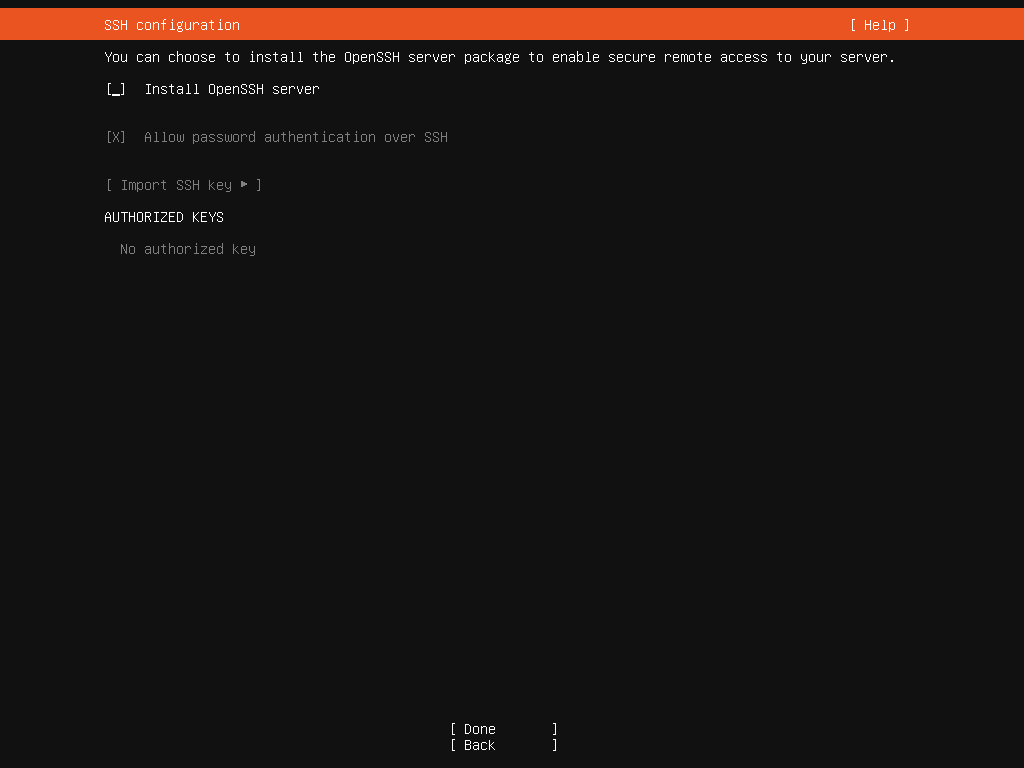
SSH 初始页面,需要勾选 OpenSSH server
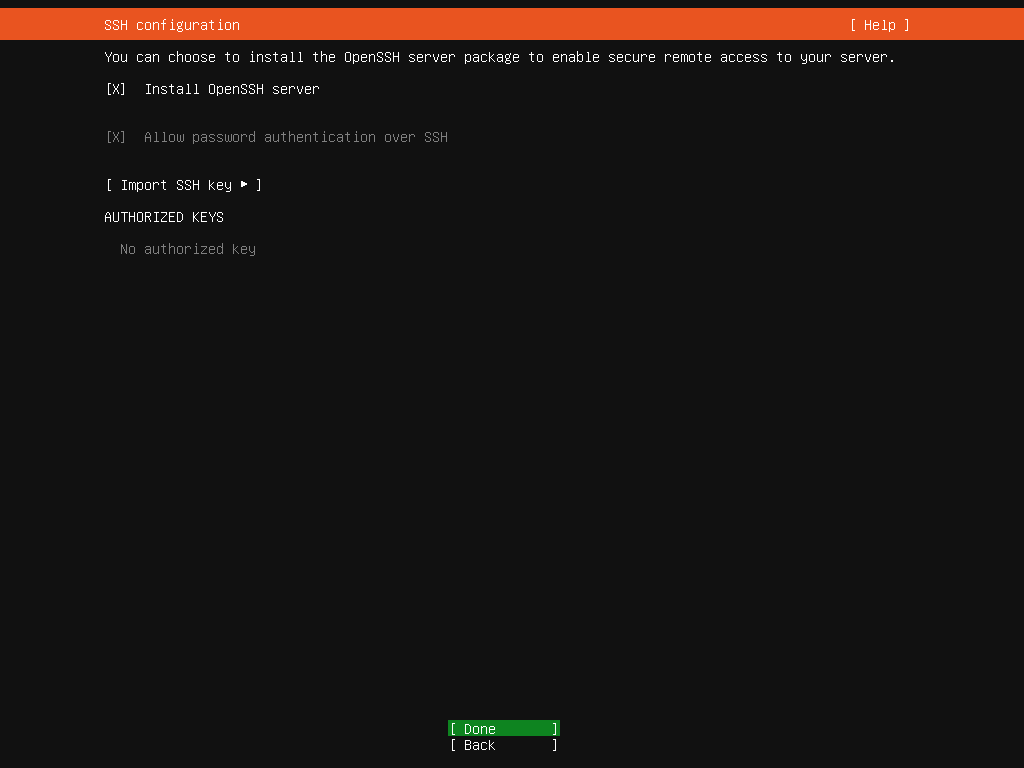
OpenSSH server 已勾选
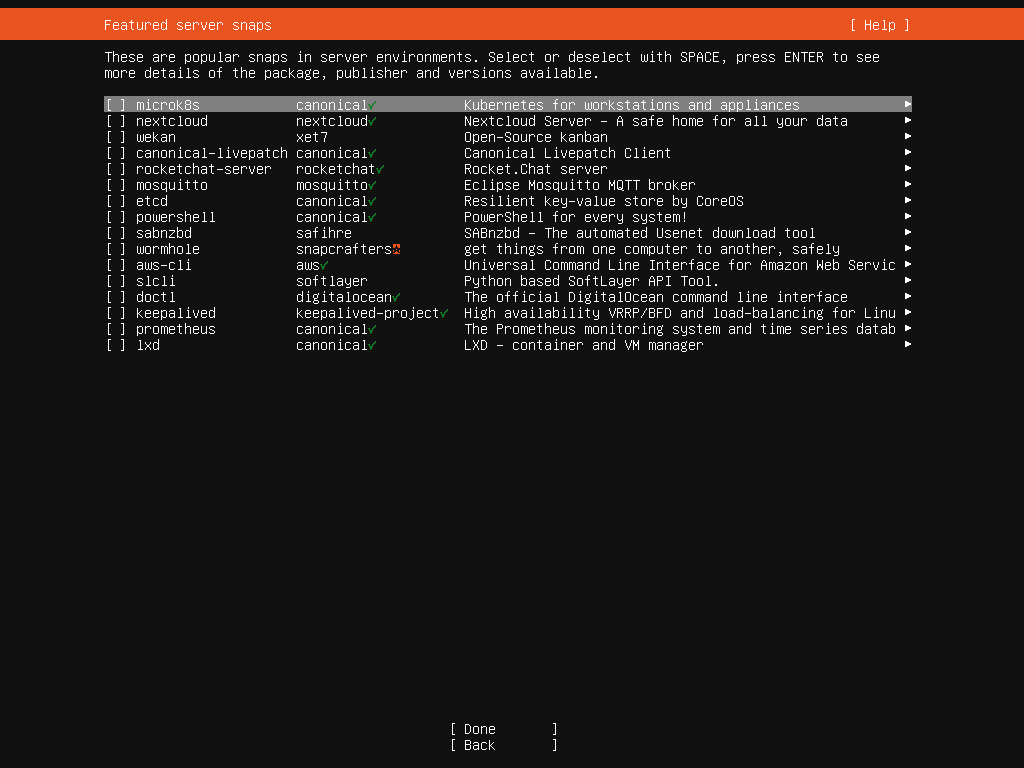
推荐服务器软件全部不勾选
10. 重启并移除安装镜像
出现 Installation complete! 后,选择 Reboot Now。若提示“Please remove the installation medium, then press ENTER”,在虚拟机连接窗口选择“媒体 → DVD 驱动器 → 弹出”,返回黑色画面按回车。
如果出现“Failed unmounting cdrom.mount”,先移除 ISO,不需要重装。若“弹出”已经灰色,镜像可能已自动移除,按 Esc 关闭菜单,点击黑色画面后按回车。也可在“设置 → SCSI 控制器 → DVD 驱动器”确认介质为“无”。
首次启动出现 cloud-init 日志,等待 finished 后按回车。在 home-vps login: 输入 sirenyan,再输入密码。密码输入时不显示字符是正常现象。
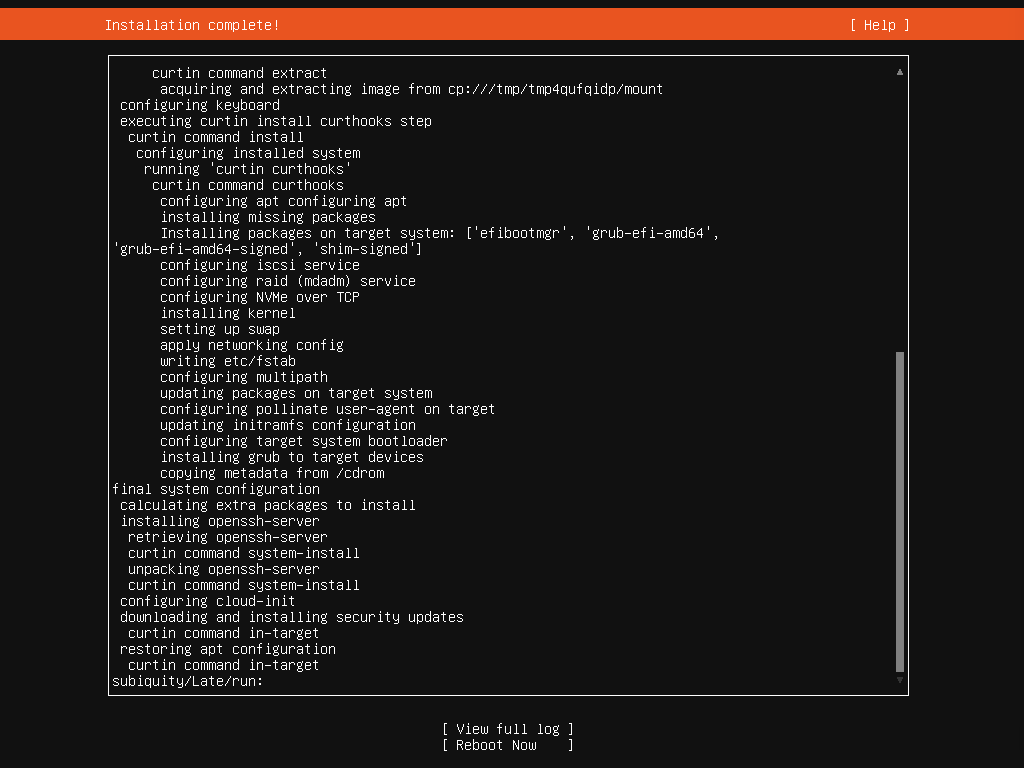
Ubuntu 安装完成
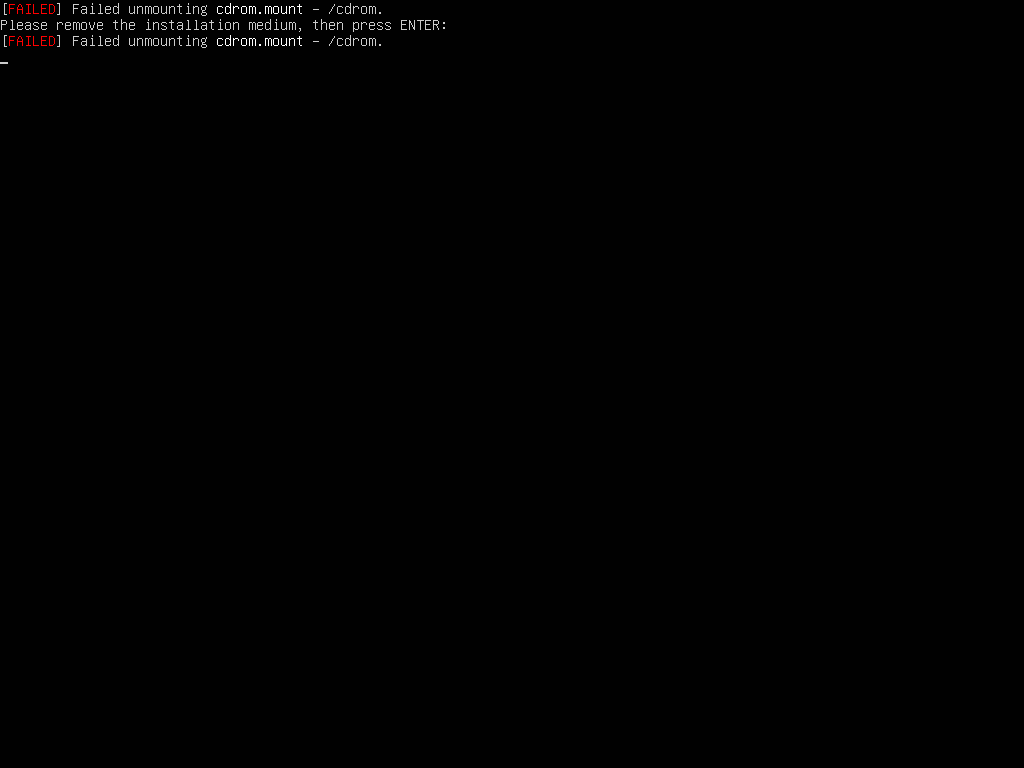
重启前提示移除安装介质
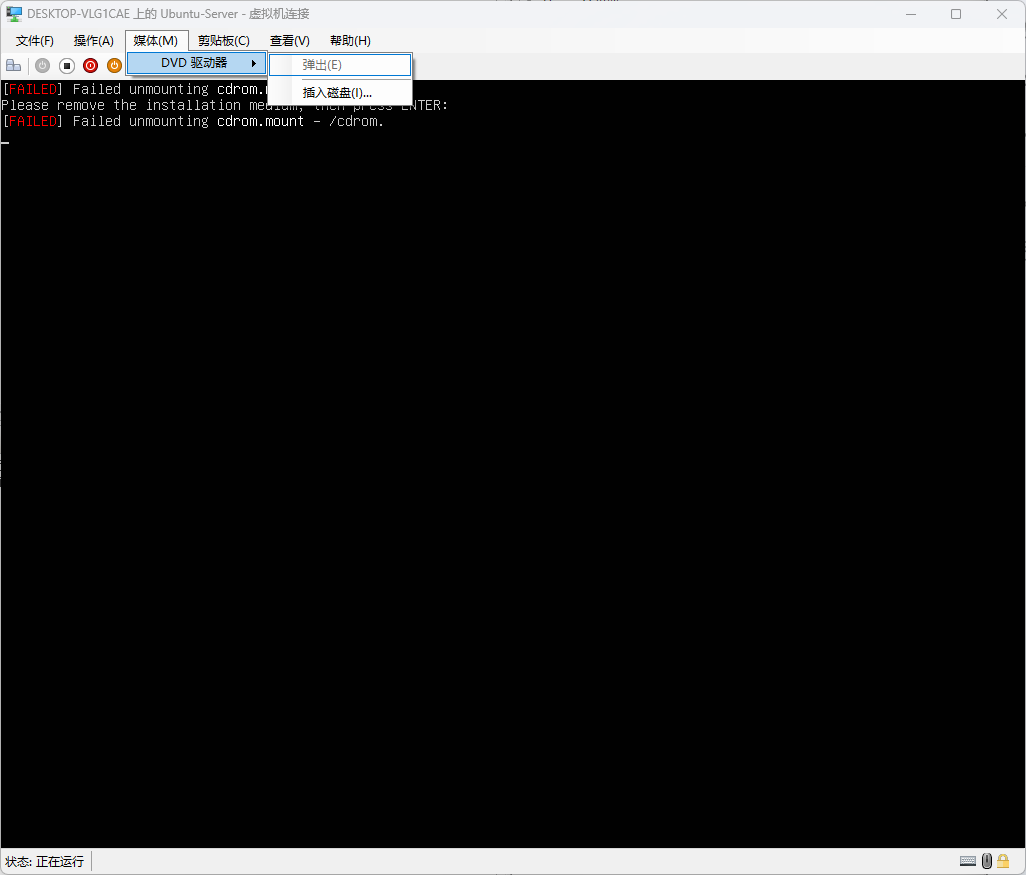
Hyper-V 虚拟 DVD 弹出菜单
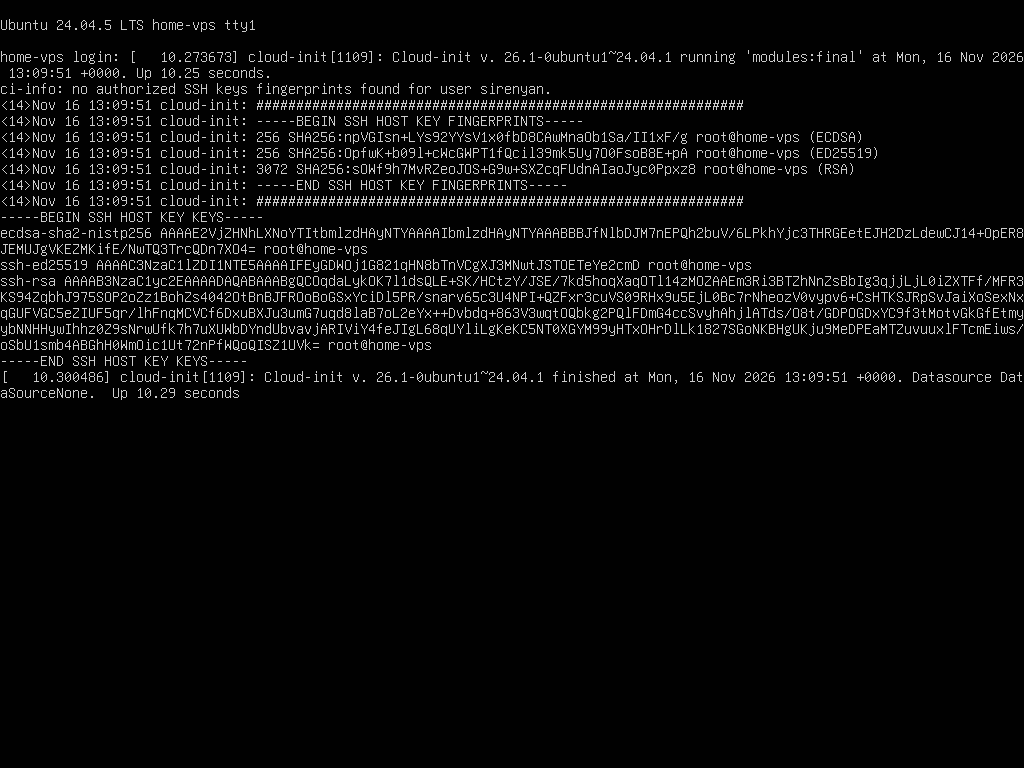
首次启动 cloud-init 初始化完成
11. 确认 IP、网关和 DNS
登录后执行:
txt
hostname -I
ip route本次安装时的地址是 192.168.10.105,重启后变为 192.168.10.104,因此后面的连接使用 192.168.10.104。实际操作要替换成自己的地址。
本次家庭网络使用默认网关 192.168.10.1、R4S 旁路由 192.168.10.3。DNS 指向 R4S;这套方案已在家庭网络中配置,不是本教程新配置的。不能只凭默认网关判断代理路径,也不能认为 Windows 的代理会自动被虚拟机使用。
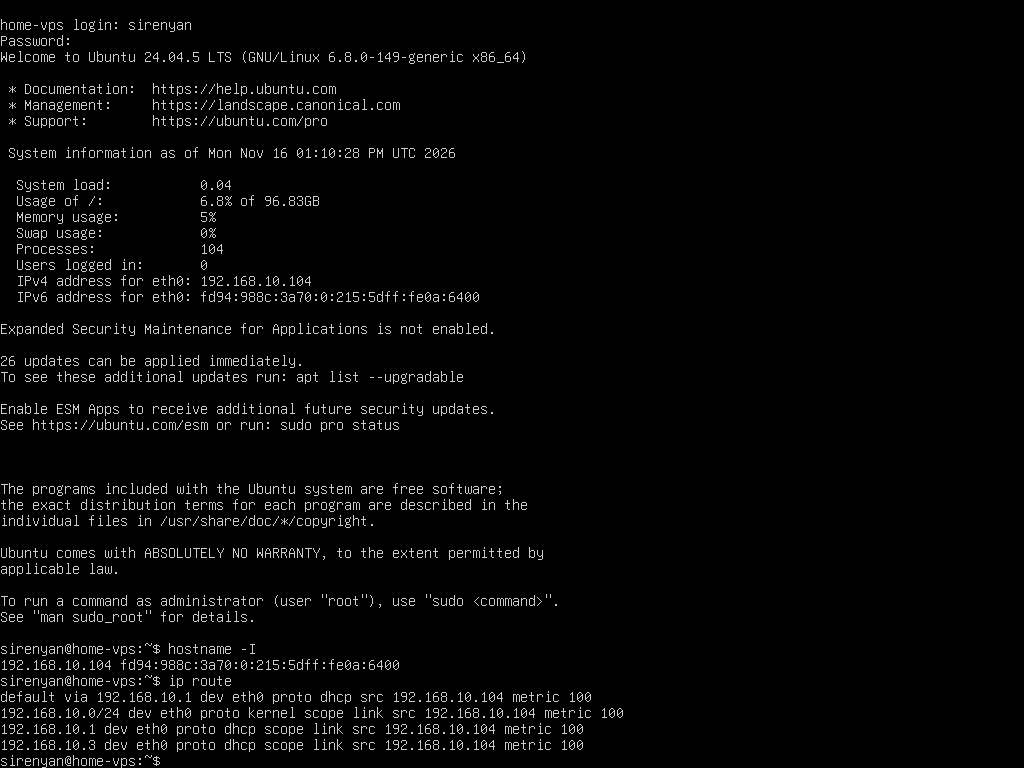
确认虚拟机 IP 和默认网关
12. 从 Windows 通过 SSH 连接
Hyper-V 控制台的“键入剪贴板文本”可能无法正确传入完整命令,后续改用 Windows 终端,方便复制粘贴。打开 Windows PowerShell,执行:
txt
ssh [email protected]首次连接时核对服务器主机指纹,确认匹配后输入 yes,再输入 Ubuntu 密码。看到 sirenyan@home-vps:~$ 表示已进入 Ubuntu。Windows 终端可用 Ctrl + Shift + V 粘贴。
如果提示 REMOTE HOST IDENTIFICATION HAS CHANGED,先通过 Hyper-V 控制台核对新服务器指纹:
txt
ssh-keygen -lf /etc/ssh/ssh_host_ed25519_key.pub只有确认指纹与目标虚拟机一致、原记录确实过期后,才在 Windows 清除该 IP 的旧记录并重新连接:
txt
ssh-keygen -R 192.168.10.104
ssh [email protected]可以关闭 Hyper-V 的虚拟机连接窗口,Ubuntu 会继续运行;不要在管理器中关机。

Hyper-V 剪贴板输入异常,改用 SSH
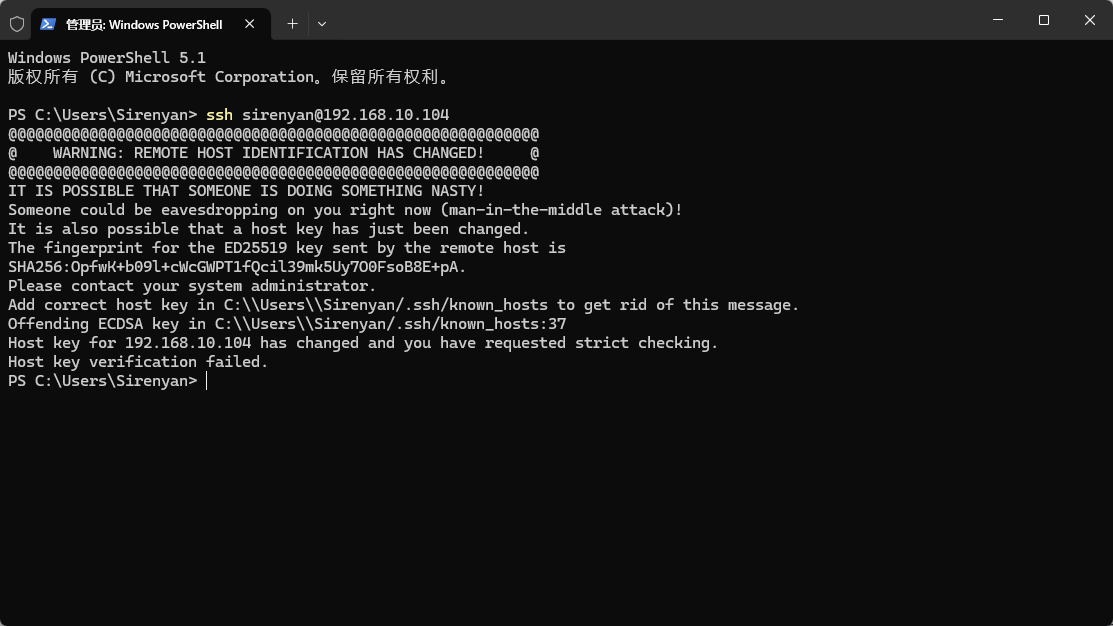
旧主机指纹冲突,需先核对新指纹
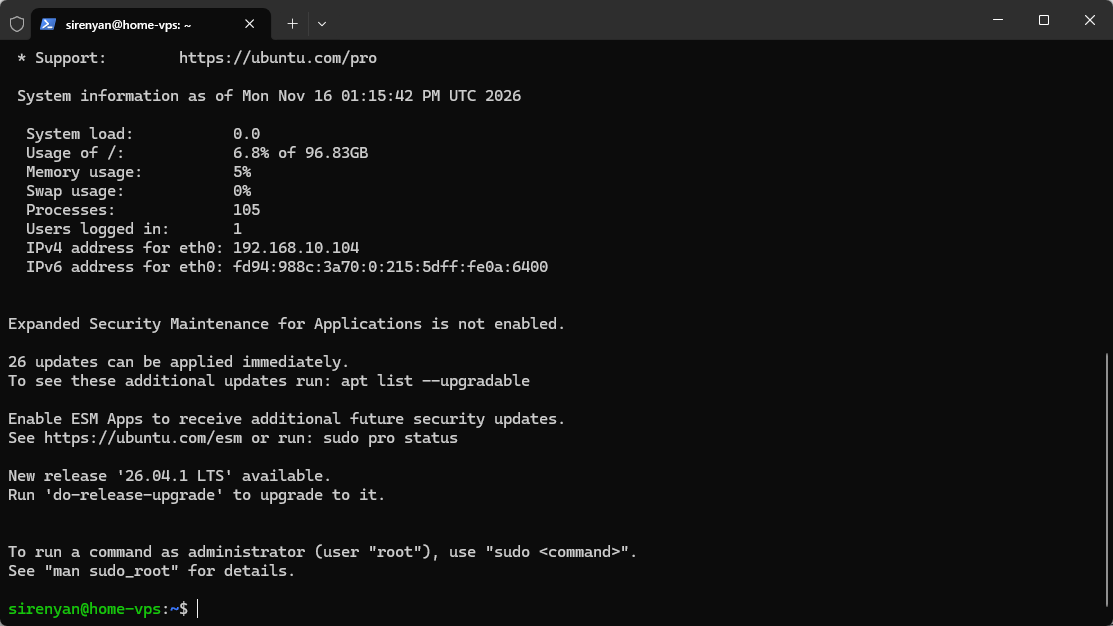
Windows 终端成功连接 Ubuntu
13. 验证 DNS 和外网访问
在已连接 Ubuntu 的终端执行:
txt
resolvectl status
curl -I --connect-timeout 10 --max-time 20 https://www.google.com本次 Current DNS Server 为 192.168.10.3,Google 返回 HTTP/2 200,说明当前 DNS 配置和此次 HTTPS 访问正常,无需修改网关或 DNS。这个结果不代表所有协议或网站都一定走同一条代理路径。
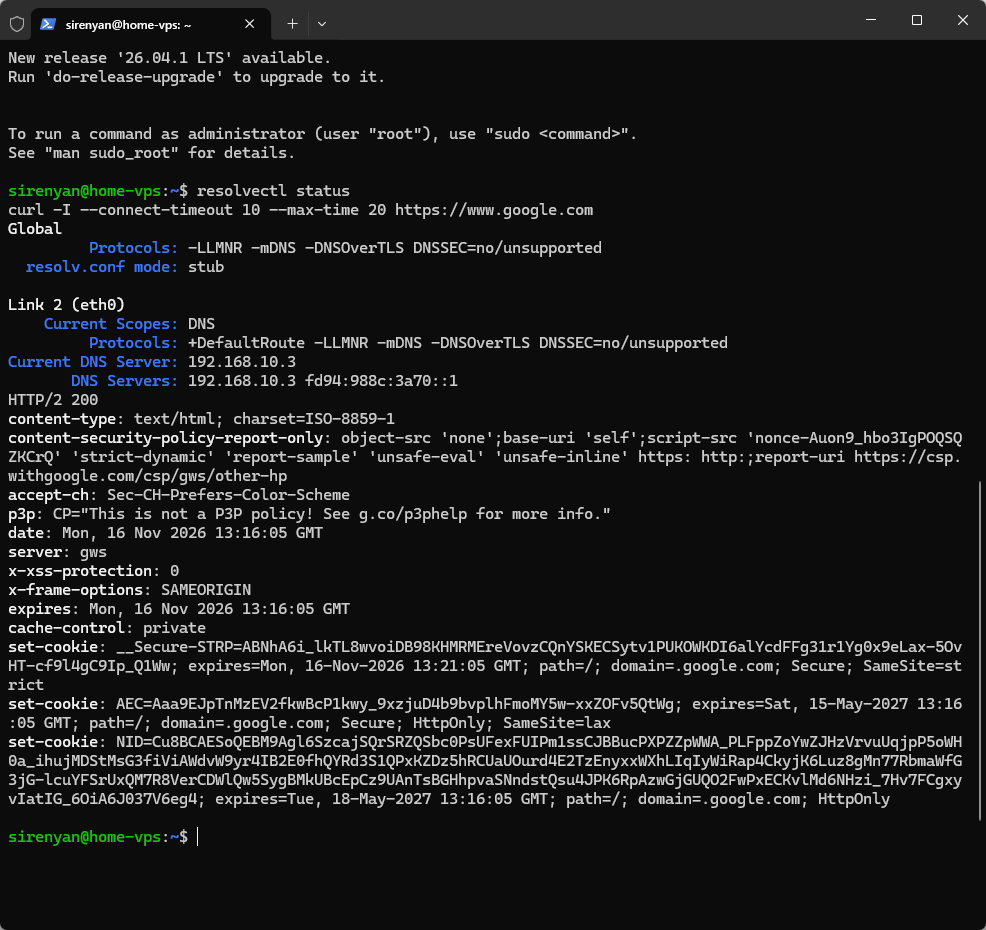
R4S DNS 与 Google HTTP 200 验证
14. 更新系统并设置北京时间
txt
sudo timedatectl set-timezone Asia/Shanghai
sudo apt update && sudo apt upgrade -y提示密码时输入 Ubuntu 密码。更新完成后,正常重启:
txt
sudo rebootSSH 断开属于正常现象,等待约半分钟,在 Windows 重新执行 ssh [email protected]。登录后检查:
txt
timedatectl
systemctl --failedTime zone 应为 Asia/Shanghai。systemctl –failed 显示 0 loaded units listed,表示没有失败的服务。本次继续使用 24.04 LTS,不执行 do-release-upgrade。
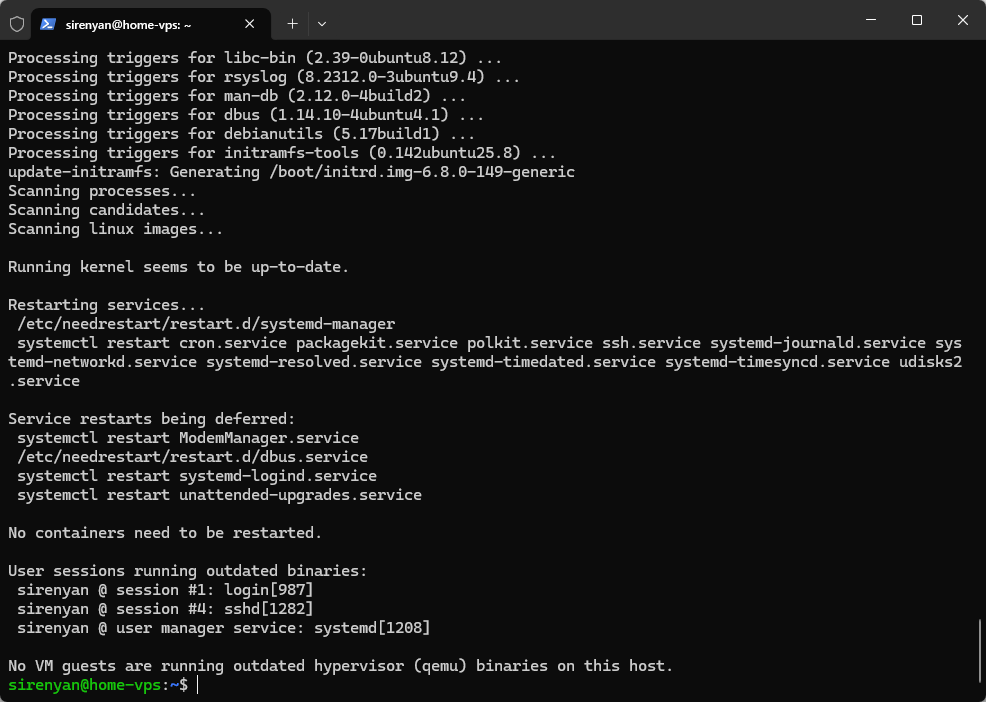
系统更新完成
15. 处理自动校时超时
如果 timedatectl 显示 NTP service: active,但 System clock synchronized: no,查看具体状态:
txt
timedatectl timesync-status
systemctl status systemd-timesyncd --no-pager本次默认 ntp.ubuntu.com 超时,改为阿里云公共校时服务器:
txt
sudo mkdir -p /etc/systemd/timesyncd.conf.d
printf '[Time]\nNTP=ntp.aliyun.com ntp1.aliyun.com\n' | sudo tee /etc/systemd/timesyncd.conf.d/90-home-ntp.conf
sudo systemctl restart systemd-timesyncd等待约 20 秒,再执行:
txt
timedatectl
timedatectl timesync-statusSystem clock synchronized: yes 表示同步成功,无需再次重启。
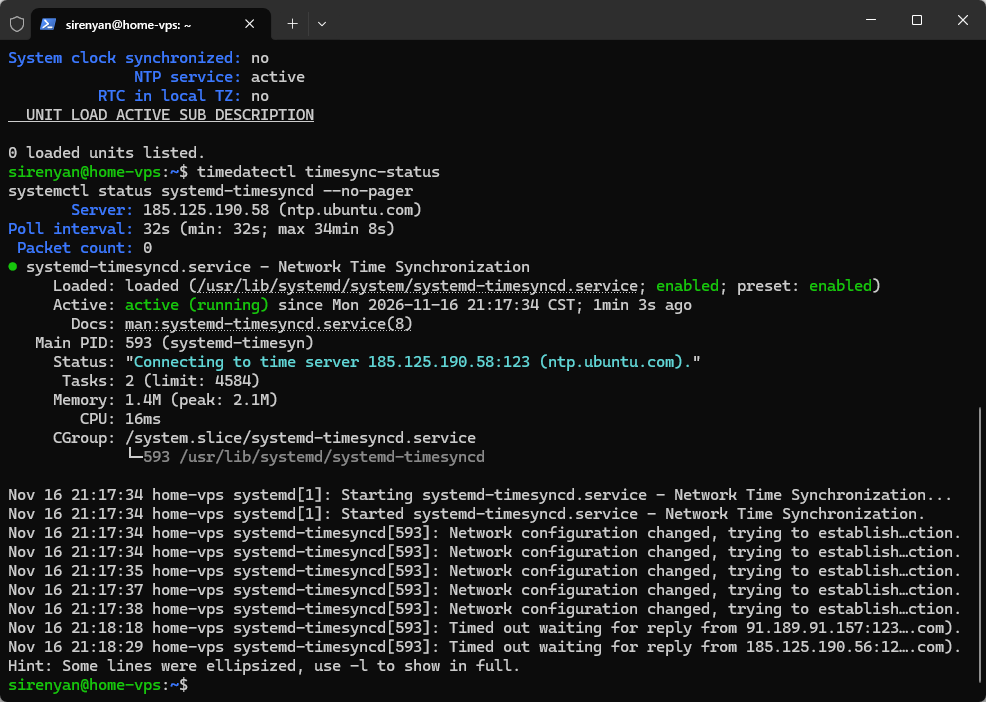
默认 NTP 时间服务器连接超时
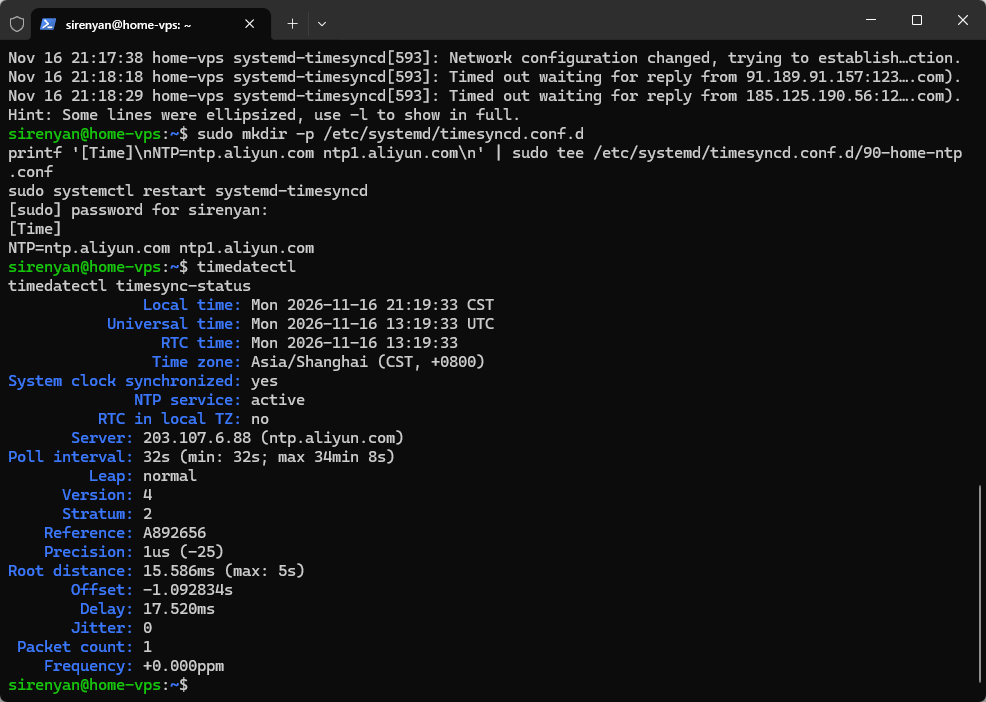
阿里云 NTP 校时成功
16. 配置 SSH 密钥登录
先在 Ubuntu 执行 exit,回到 Windows PowerShell,检查现有公钥,避免覆盖其他项目的密钥:
txt
Get-ChildItem "$env:USERPROFILE\.ssh" -Filter "*.pub" | Select-Object Name为这台虚拟机单独创建密钥:
txt
ssh-keygen -t ed25519 -f "$env:USERPROFILE\.ssh\codex_home_vps_ed25519" -C "sirenyan@home-vps"本次为方便自动连接,密钥口令连续按两次回车留空;私钥要留在自己的 Windows 电脑,不能上传或公开。如果提示文件已存在,输入 n,不覆盖。
安装公钥,输入一次 Ubuntu 登录密码:
txt
Get-Content "$env:USERPROFILE\.ssh\codex_home_vps_ed25519.pub" | ssh [email protected] 'umask 077; mkdir -p ~/.ssh; cat >> ~/.ssh/authorized_keys'测试密钥登录:
txt
ssh -i "$env:USERPROFILE\.ssh\codex_home_vps_ed25519" -o IdentitiesOnly=yes -o PasswordAuthentication=no [email protected]不再要求 Ubuntu 密码,直接进入 sirenyan@home-vps:~$,表示成功。管理员操作仍保留 sudo 密码要求。
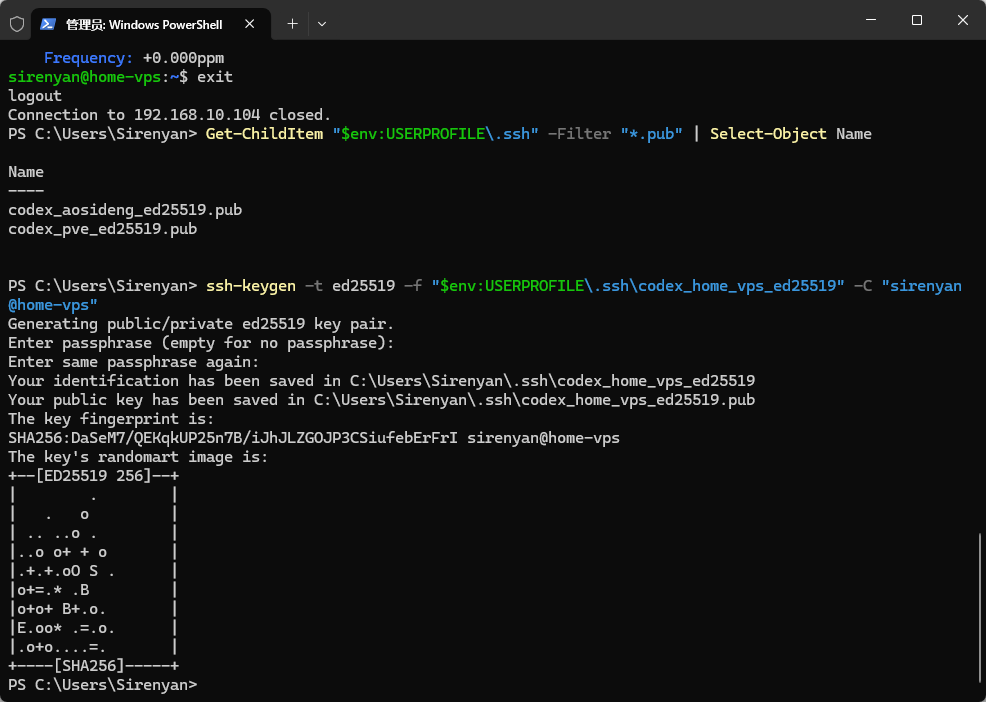
Windows 生成独立 SSH 密钥
17. 验证 Codex 远程操作
密钥登录完成后,让本机 Codex 使用这把密钥连接虚拟机,实际验证执行命令、创建文件、读取内容和清理临时文件。本次验证全部通过,系统无失败服务,时间同步正常。
只读检查命令示例,在 Windows PowerShell 中执行:
txt
ssh -i "$env:USERPROFILE\.ssh\codex_home_vps_ed25519" -o IdentitiesOnly=yes -o BatchMode=yes -o StrictHostKeyChecking=yes [email protected] 'hostname; id; df -h /; free -h; systemctl --failed --no-pager'18. 创建 HTML 并在局域网访问
在 Ubuntu 中创建独立的测试目录和 HTML:
txt
mkdir -p ~/html-test
cat > ~/html-test/index.html <<'HTML'
<!doctype html>
<html lang="en">
<meta charset="utf-8">
<meta name="viewport" content="width=device-width,initial-scale=1">
<title>Home VPS Test</title>
<style>
body{font-family:system-ui,sans-serif;background:#f3f6fa;color:#172b45;margin:0;display:grid;place-items:center;min-height:100vh}
main{background:white;padding:48px;border-radius:18px;max-width:560px;margin:24px}
h1{color:#16835c}p{line-height:1.8}
</style>
<main>
<h1>Home VPS is running!</h1>
<p>This HTML page is served by Ubuntu inside Hyper-V.</p>
<p>LAN address: <strong>192.168.10.104:8080</strong></p>
<p>Windows → LAN → Ubuntu → HTML ✓</p>
</main>
</html>
HTML先确认 8080 端口未被其他服务占用。如果前面启动过临时测试服务,回到对应终端按 Ctrl + C 停止,不要重复启动。
txt
ss -ltnp | grep :8080端口空闲时,后台启动网页服务:
txt
nohup python3 -m http.server 8080 --bind 0.0.0.0 --directory /home/sirenyan/html-test > /home/sirenyan/html-test-server.log 2>&1 < /dev/null &
echo $! > /home/sirenyan/html-test-server.pid在 Windows 或同一局域网设备的浏览器中打开 http://192.168.10.104:8080,看到 Home VPS is running! 即成功。Windows PowerShell 也可验证:
txt
(Invoke-WebRequest -Uri "http://192.168.10.104:8080" -UseBasicParsing -TimeoutSec 15).StatusCode返回 200,表示页面访问成功。关闭 SSH 后该服务仍可访问;它是临时测试服务,不会随虚拟机重启自动启动,也不用于正式生产部署。停止本次服务可在 Ubuntu 执行:
txt
kill "$(cat /home/sirenyan/html-test-server.pid)"19. 作为本地 VPS 使用
到这里,Hyper-V → Ubuntu → 网络 → SSH → 网页服务 → Codex 操作已经跑通。可按项目需要安装 Nginx、PHP、Node.js、Java、数据库或 Docker,用于网站和 ERP 的测试部署。
2 核、4 GB 配置适合学习、测试和部分轻量项目,实际承载能力取决于项目与负载。正式部署时再配置后台服务、开机启动、权限和备份。当前只有局域网访问能力,不会自动获得公网 IP;持续运行也依赖 Windows 宿主机开机且不休眠。