Let's Shape The Future Of Your Investments!
Natoque iaculis cursus augue urna commodo aptent morbi tortor porttitor quis ornare.


前言
在家庭网络配置中,为了使家人网络和客人网络有效隔离,我们需要设置多个 VLAN 网段,并将不同的 SSID 分别绑定在不同的 VLAN 上,以此达到网段间的物理隔离。同时,通过这种配置,不同的网段还可以在多个路由器之间进行漫游扩展,从而实现家里多楼层、无死角的 WiFi 覆盖,让设备在不同楼层、房间移动时依然能稳定漫游,并保持不同用途设备之间的互相隔离。

专家视点:这种方案的核心在于 802.1Q 协议。我们不仅仅是在做覆盖,而是在通过逻辑切分(VLAN)和主干链路(Trunk)技术,构建一个具备企业级安全特性的家庭内网。
按照下图进行设置。注意:所有的 VLAN 绑定接口都必须选用同一个物理接口,例如在本案例中,我统一选用 LAN:4。
[此处插入图片:image_15c9c5.png] [此处插入图片:image_15c9c8.png]
由于系统中已有一个默认的内网口网段(LAN),因此我们只需额外增加 2 个 VLAN 段:
工程师点评:将所有 VLAN 绑定在 LAN:4 口,本质上是将该口配置成了 Trunk 模式。它像一条高速公路的多条车道,同时承载了不同 VLAN 的标记(Tag)数据。


为了让不同网段的设备能自动获取 IP,需要针对每个接口开启 DHCP 服务。


这一步是将虚拟的网段落实到可见的 WiFi 信号上。将无线 SSID 分别绑定在上述 3 个网段上。
设置完成后,主路由 A 上的 VLAN 和 WiFi 状态如下:
到此为止,主路由 A 已经完美实现了不同网络的物理隔离。

为了让漫游到路由 B 上的设备依然保持网段隔离,我们需要在路由 B 上重复 A 路由的设置,步骤完全一致。
注意有两个关键细节:
技术要点分析:AP 节点关闭 DHCP 是为了将 IP 分配权统一交给主路由 A,防止内网出现两个 DHCP 服务器导致设备获取 IP 混乱。


注意:必须是 LAN:4 口,其它口不行。因为 A 和 B 的 VLAN 都是绑定在 LAN:4 口上面的。
专家级解析:在网络工程中,这根连接两个 LAN 4 口的网线被称为 Trunk 链路。因为你在步骤一中将 VLAN 20 和 30 绑定在该物理口,这意味着该端口现在能够识别 802.1Q 标签。当主路由 A 的数据通过此口发出时,会自动给 IoT 数据打上 VLAN 20 标签,给访客数据打上 VLAN 30 标签。如果连接其他非绑定端口,由于缺乏标签识别能力,AP 路由 B 将无法区分流量,导致 VLAN 隔离失效。
到这一步,就已经完成设置了,已经实现不同多 VLAN 多子网在多个路由器之间的漫游,并且不同设备之间的网络隔离。
专家建议的验证清单:
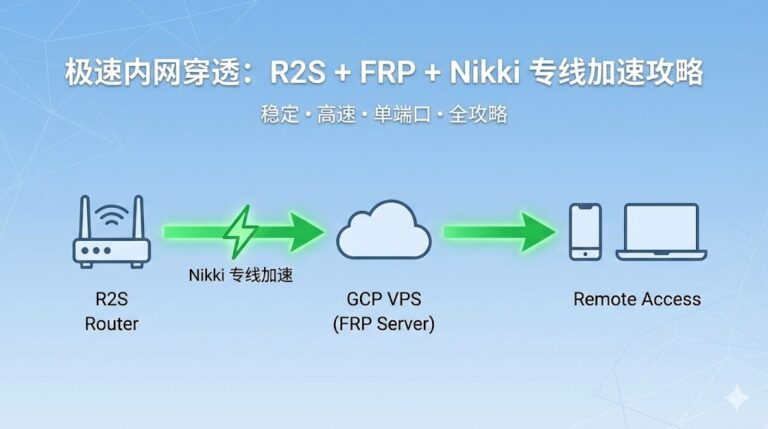
电脑直连 R2S,进入后台设置 LAN 口。将网关和 DNS 指向接口 LAN。
网管技术细节:

用网线把 R2S 的 LAN 口连接到主路由 A 的任意普通 LAN 口(非 LAN:4 亦可,只要处于同一个 VLAN1 逻辑下)。
深度解析:由于旁路由 R2S 只需要为默认的 LAN 网段(192.168.10.X)提供加速服务,因此它只需要接入主路由 A 的普通物理网口(这些网口默认属于 VLAN 1)。千万不要接在 LAN:4 口上,除非你对 R2S 也进行了 VLAN 划分,否则会导致 R2S 无法识别 Trunk 链路上的标记数据。
这是实现“按需加速”的关键。进入主路由 A 的 LAN 接口设置,将 DHCP 的网关和 DNS 服务改成 R2S 的地址(本案中为 192.168.10.3)。

专业级操作:通过修改 DHCP 下发的网关地址,我们实现了流量的“逻辑重定向”。当新设备连接到 WiFi_Local 时,主路由 A 会告诉它:“你的网关是 192.168.10.3(R2S)”。于是,主网流量会先跳到 R2S 进行处理,再由 R2S 发送回主路由 A 出站。
注意:仅修改 LAN 接口的 DHCP,保持 LAN_V20 和 LAN_V30 的网关仍指向主路由自己(192.168.20.1 和 192.168.30.1),这样就实现了旁路由只影响特定网段的效果。
全部设置完成!现在,客人网络和家庭网络完全分开,且支持不同路由间的无缝漫游。连接 WiFi_Local(LAN 网段)的设备可以享受科学上网,而其他网段设备保持直连,稳定互不干扰。
前文提到为什么不用高恪最新固件,核心原因就在于最新固件取消了“交换机”管理功能。
在目前的组网情况下,如果你有 PC 等有线设备插在 A 或 B 的普通 LAN 口,它默认获取的是 VLAN1(192.168.10.X)的地址。如果有线设备也想加入其他网段(如 VLAN20)该怎么办? 这就需要用到“交换机”功能。
在 VLAN 的技术标准中,数据包是带着“标签”传输的。要理解具体操作,必须先搞清楚 已标记(Tagged)、未标记(Untagged) 和 关闭(Off) 这三个核心动作的含义:
先看现在的交换机里面的设置情况:VLAN20、VLAN30对应的端口4 状态是:已标记。

假如我们想让插入 端口 3 的有线设备获取 VLAN20 的网络(192.168.20.X),你应该按下图所示进行配置:

专业原则:每个物理端口可以“已标记”多个 VLAN(用于 Trunk,如端口 4),但每个物理端口只能“未标记”一个 VLAN(用于 Access 接入,如端口 3)。
这样,当你将网线插入端口 3 时,该口就成了 VLAN20 的专用口。
这涉及到 Native VLAN(本征 VLAN) 的机制。
完全可以,而且这在专业组网中更严谨。
教程完毕!
关于“交换机” 更专业更详细的教程参考下面2个:
1:用最野的路子教你布局家庭网络@第二期——通过VLAN实现单网口软路由网口复用
2:openwrt实现多VLAN多子网在多个路由器之间的扩展,实现全域不同设备之间的网络隔离,护航网络安全和个人隐私安全